
Webpack模块打包工具
知识点自测
以下哪个选项是 ECMAScript 默认导出和导入的语法?
A:export 和 require
B:module.exports = {} 和 import 变量名
C:export default 和 import 变量名
D:export 和 import
答案
- C选项正确
对以下 less 样式代码描述正确的是?
js.title { span { color: red; } }A:查找 class 名字叫 title 元素范围内,所有 span 标签
B:查找 class 名字叫 title 和 span 标签
答案
- A选项正确
以下代码运行结果是多少?
jsconst arr = [1, 2, 3, 4].map((val) => val * 2); console.log(arr);A:[undefined, undefined, undefined, undefined]
B:[2, 4, 6, 8]
答案
- B选项正确
以下针对 axios 函数使用时的配置项描述正确的选项?
jsaxios({ // 这里 });A:url:请求的方法,method:传递参数
B:data:传递查询参数,params:传递请求体参数
C:url:请求的网址,method:请求的方法
D:data:传递请求体参数,params:传递请求体参数
答案
- C选项正确
01.Webpack 简介以及体验
目标
了解 Webpack 的概念和作用,以及使用
讲解
Webpack 是一个静态模块打包工具,从入口构建依赖图,打包有关的模块,最后用于展示你的内容

静态模块:编写代码过程中的,html,css, js,图片等固定内容的文件
打包过程,注意:只有和入口有直接/间接引入关系的模块,才会被打包
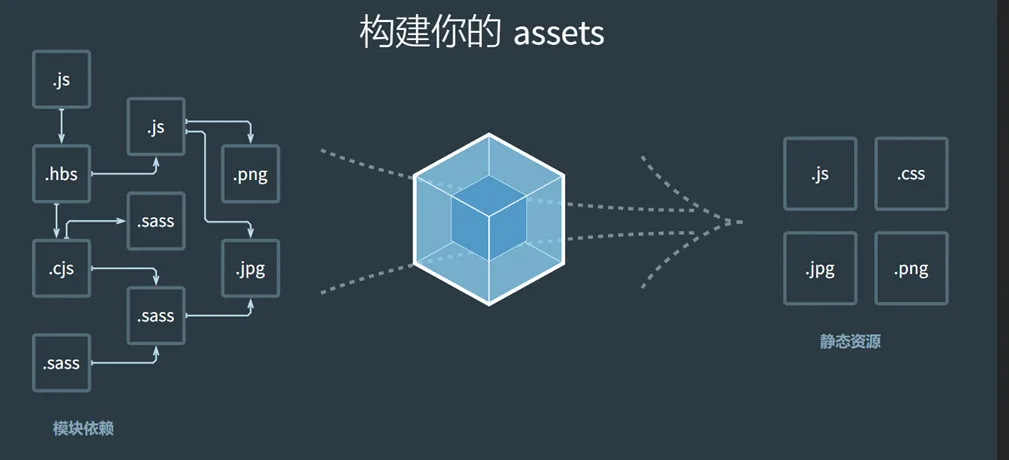
Webpack 的作用:把静态模块内容,压缩,整合,转译等(前端工程化)
- 把 less/sass 转成 css 代码
- 把 ES6+ 降级成 ES5 等
- 支持多种模块文件类型,多种模块标准语法
为何不学 vite?
现在很多项目还是基于 Webpack 来进行构建的,所以还是要掌握 Webpack 的使用
体验 Webpack 打包 2 个 JS 文件内容
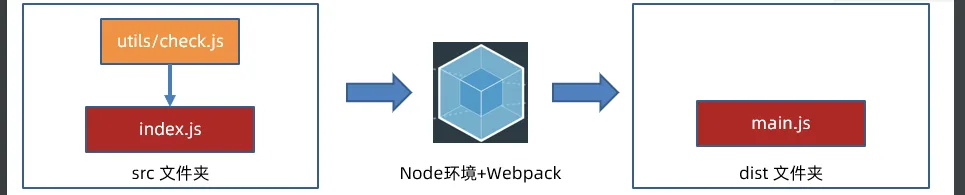
需求:封装 utils 包,校验手机号和验证码长度,在 src/index.js 中使用,使用 Webpack 打包
步骤:
新建项目文件夹 Webpack_study,初始化包环境,得到 package.json 文件
bashnpm init -y新建 src 源代码文件夹(书写代码)包括 utils/check.js 封装用户名和密码长度函数,引入到 src/index.js 进行使用
src/utils/check.js
js// 封装校验手机号长度和校验验证码长度的函数 export const checkPhone = (phone) => phone.length === 11; export const checkCode = (code) => code.length === 6;src/index.js
js/** * 目标1:体验 webpack 打包过程 */ // 1.1 准备项目和源代码 import { checkPhone, checkCode } from "../utils/check.js"; console.log(checkPhone("13900002020")); console.log(checkCode("123123123123")); // 1.2 准备 webpack 打包的环境 // 1.3 运行自定义命令打包观察效果(npm run 自定义命令)
下载 webpack webpack-cli 到项目(版本独立)
bashnpm i webpack webpack-cli --save-dev注意:虽然 webpack 是全局软件包,封装的是命令工具,但是为了保证项目之间版本分别独立,所以这次比较特殊,下载到某个项目环境下,但是需要把 webpack 命令配置到 package.json 的 scripts 自定义命令,作为局部命令使用
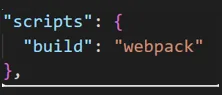
build是自定义的,但webpack是固定的
项目中运行工具命令,采用自定义命令的方式(局部命令)
bashnpm run buildnpm run 自定义命令名字
注意:实际上在终端运行的是 build 右侧的具体命名
自动产生 dist 分发文件夹(压缩和优化后,用于最终运行的代码)
需求最终流程图:
小结
Webpack 有什么用?
答案
- 压缩,转译,整合,打包我们的静态模块
Webpack 怎么用?
答案
- 初始化环境,编写代码,安装 Webpack 软件包,配置自定义命令,打包体验查看结果
如何运行 package.json 里的自定义命令?
答案
- npm run 自定义命令
Webpack 默认入口和出口?
答案
- src/index.js 和 dist/main.js
02.Webpack 修改入口和出口
目标
了解 Webpack 配置文件使用,影响 Webpack 打包过程和结果
讲解
Webpack 配置:影响 Webpack 打包过程 版本是5
入口:wedpack起作用的扫描的根目录
步骤:
项目根目录,新建 Webpack.config.js 配置文件
导出配置对象,配置入口,出口文件路径(别忘了修改磁盘文件夹和文件的名字)
jsconst path = require("path"); module.exports = { entry: path.resolve(__dirname, "src/login/index.js"), //目标文件入口 output: { //输出到哪个文件夹 path: path.resolve(__dirname, "dist"), //输出的打包后的文件的名字 filename: "./login/index.js", }, };重新打包观察
图解:
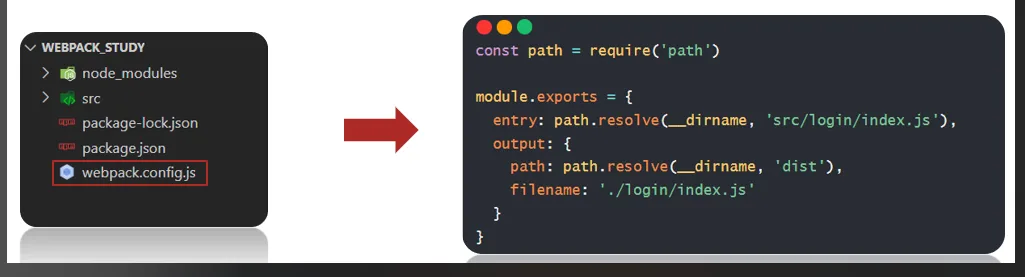
注意:只有和入口产生直接/间接的引入关系,才会被打包
clean:true //生成打包后内容之前,清空输出目录
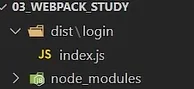
本来dist下面还有一个main.js
小结
如何影响 Webpack 打包过程?
答案
- 查文档,新建配置文件和配置属性
03.案例-用户登录-长度判断
目标
体验前端项目代码,如何被 Webpack 打包和使用
讲解
需求:点击登录按钮,判断手机号和验证码长度是否符合要求
步骤:
新建 public/login.html 准备网页模板(方便查找标签和后期自动生成 html 文件做准备)
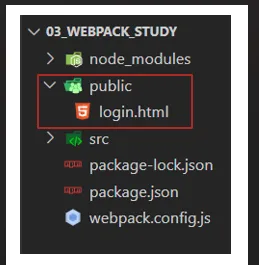
核心 JS 代码写在 src/login/index.js 文件
js/** * 目标3:用户登录-长度判断案例 * 3.1 准备用户登录页面 * 3.2 编写核心 JS 逻辑代码 * 3.3 打包并手动复制网页到 dist 下,引入打包后的 js,运行 */ // 3.2 编写核心 JS 逻辑代码 document.querySelector(".btn").addEventListener("click", () => { const phone = document.querySelector(".login-form [name=mobile]").value; const code = document.querySelector(".login-form [name=code]").value; if (!checkPhone(phone)) { console.log("手机号长度必须是11位"); return; } if (!checkCode(code)) { console.log("验证码长度必须是6位"); return; } console.log("提交到服务器登录..."); });运行自定义命令,让 Webpack 打包 JS 代码
手动复制 public/login.html 到 dist 下,手动引入打包后的 JS 代码文件,运行 dist/login.html 在浏览器查看效果
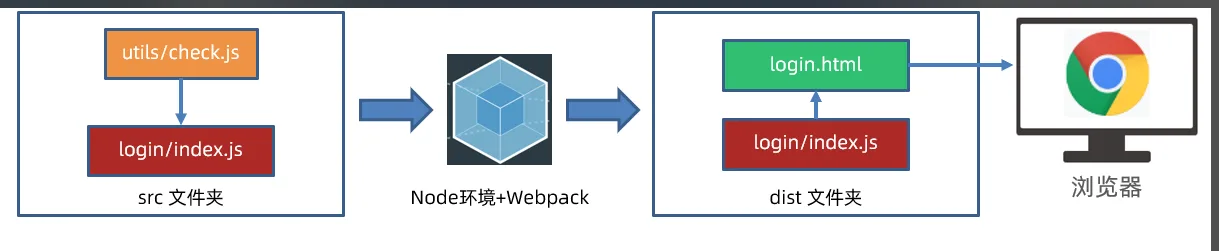
核心:webpack打包后的代码,作用在前端网页中使用
小结
Webpack 打包后的前端代码是如何运行的?
答案
- 手动引入到 html 文件中,再交给浏览器运行
04.Webpack 自动生成 html 文件
目标
让 Webpack 拥有自动生成 html 文件能力,并引入打包后的其他资源
讲解
插件 html-webpack-plugin 作用:在 Webpack 打包时生成 html 文件,并引入其他打包后的资源
步骤:
下载 html-webpack-plugin 本地软件包到项目中
bashnpm i html-webpack-plugin --save-dev配置 webpack.config.js 让 Webpack 拥有插件功能
js// ... const HtmlWebpackPlugin = require("html-webpack-plugin"); module.exports = { // ... plugins: [ new HtmlWebpackPlugin({ template: "./public/login.html", // 模板文件 filename: "./login/index.html", // 输出文件 }), ], };指定以 public/login.html 为模板复制到 dist/login/index.html,并自动引入其他打包后资源
运行打包命令,观察打包后 dist 文件夹下内容并运行查看效果
小结
html-webpack-plugin 插件怎么用?
答案
- 找到插件文档,下载到项目中,配置到 Webpack 的配置文件中即可使用
05.Webpack-打包 css 代码
目标
让 Webpack 能够打包 css 代码
讲解
注意:Webpack 默认只识别 JS 和 JSON 文件内容,所以想要让 Webpack 识别更多不同内容,需要使用加载器
介绍需要的 2 个加载器来辅助 Webpack 才能打包 css 代码
- 加载器 css-loader:解析 css 代码
- 加载器 style-loader:把解析后的 css 代码插入到 DOM(style 标签之间)
步骤:
准备 css 文件引入到 src/login/index.js 中(压缩转译处理等)
js/** * 目标5:打包 css 代码 * 5.1 准备 css 代码,并引入到 js 中 * 5.2 下载 css-loader 和 style-loader 本地软件包 * 5.3 配置 webpack.config.js 让 Webpack 拥有该加载器功能 * 5.4 打包后观察效果 */ // 5.1 准备 css 代码,并引入到 js 中 import "bootstrap/dist/css/bootstrap.min.css"; import "./index.css";注意:这里只是引入代码内容让 Webpack 处理,不需定义变量接收在 JS 代码中继续使用,所以没有定义变量接收
下载 css-loader 和 style-loader 本地软件包
bashnpm i css-loader style-loader --save-dev配置 webpack.config.js 让 Webpack 拥有该加载器功能
js// ... module.exports = { // ... module: { // 加载器 rules: [ // 规则列表 { test: /\.css$/i, // 匹配 .css 结尾的文件 use: ["style-loader", "css-loader"], // 使用从后到前的加载器来解析 css 代码和插入到 DOM }, ], }, };打包后运行 dist/login/index.html 观察效果,看看准备好的样式是否作用在网页上
小结
加载器的作用是什么?
答案
- 让 Webpack 识别更多的代码内容类型
06.优化-提取 css 代码
目标
让 Webpack 能够提取 css 代码到独立的 css 文件中
讲解
需求:让 webpack 把 css 代码内容字符串单独提取到 dist 下的 css 文件中
需要:mini-css-extract-plugin 插件来实现
步骤:
下载 mini-css-extract-plugin 插件软件包到本地项目中
bashnpm i --save-dev mini-css-extract-plugin配置 webpack.config.js 让 Webpack 拥有该插件功能
js// ... const MiniCssExtractPlugin = require("mini-css-extract-plugin"); module.exports = { // ... module: { rules: [ { test: /\.css$/i, // use: ['style-loader', 'css-loader'] use: [MiniCssExtractPlugin.loader, "css-loader"], }, ], }, plugins: [ // ... new MiniCssExtractPlugin(), ], };打包后观察效果
注意:不能和 style-loader 一起使用
好处:css 文件可以被浏览器缓存,减少 JS 文件体积,让浏览器并行下载 css 和 js 文件
小结
07.优化压缩过程
目标
把单独提取的 css 文件内代码压缩
讲解
需求:把提出的 css 文件内样式代码压缩
需要:css-minimizer-webpack-plugin 插件来实现
步骤:
下载 mini-css-extract-plugin 插件软件包到本地项目中
bashnpm i css-minimizer-webpack-plugin --save-dev配置 webpack.config.js 让 Webpack 拥有该插件功能
js// ... const CssMinimizerPlugin = require("css-minimizer-webpack-plugin"); module.exports = { // ... // 优化 optimization: { // 最小化 minimizer: [ // 在 webpack@5 中,你可以使用 `...` 语法来扩展现有的 minimizer(即 // `terser-webpack-plugin`),将下一行取消注释(保证 JS 代码还能被压缩处理) `...`, new CssMinimizerPlugin(), ], }, };打包后观察 css 文件内自己代码是否被压缩了
小结
08.Webpack-打包 less 代码
目标
让 Webpack 拥有打包 less 代码功能
讲解
加载器 less-loader:把 less 代码编译为 css 代码,还需要依赖 less 软件包
步骤:
新建 login/index.less 文件,设置背景图样式(图片在配套资料-素材文件夹中)
lesshtml { body { background: url("./assets/login-bg.png") no-repeat center/cover; } }less 样式引入到 src/login/index.js 中
js/** * 目标8:打包 less 代码 * 8.1 新建 less 代码(设置背景图)并引入到 src/login/index.js 中 * 8.2 下载 less 和 less-loader 本地软件包 * 8.3 配置 webpack.config.js 让 Webpack 拥有功能 * 8.4 打包后观察效果 */ // 8.1 新建 less 代码(设置背景图)并引入到 src/login/index.js 中 import "./index.less";下载 less 和 less-loader 本地软件包
bashnpm i less less-loader --save-dev配置 webpack.config.js 让 Webpack 拥有功能
js// ... module.exports = { // ... module: { rules: [ // ... { test: /\.less$/i, use: [MiniCssExtractPlugin.loader, "css-loader", "less-loader"], }, ], }, };打包后运行 观察效果
小结
Webpack 支持 less 代码打包需要哪 2 个软件包?
答案
- 需要 less less-loader 这 2 个软件包
09.Webpack-打包图片
目标
让 Webpack 支持图片等资源打包
讲解
资源模块:Webpack 内置了资源模块的打包,无需下载额外 loader
步骤:
配置 webpack.config.js 让 Webpack 拥有打包图片功能
占位符 【hash】对模块内容做算法计算,得到映射的数字字母组合的字符串
占位符 【ext】使用当前模块原本的占位符,例如:.png / .jpg 等字符串
占位符 【query】保留引入文件时代码中查询参数(只有 URL 下生效)
注意:判断临界值默认为 8KB
大于 8KB 文件:发送一个单独的文件并导出 URL 地址
小于 8KB 文件:导出一个 data URI(base64字符串)
在 src/login/index.js 中给 img 标签添加 logo 图片
js/** * 目标9:打包资源模块(图片处理) * 9.1 创建 img 标签并动态添加到页面,配置 webpack.config.js * 9.2 打包后观察效果和区别 */ // 9.1 创建 img 标签并动态添加到页面,配置 webpack.config.js // 注意:js 中引入本地图片资源要用 import 方式(如果是网络图片http地址,字符串可以直接写) import imgObj from "./assets/logo.png"; const theImg = document.createElement("img"); theImg.src = imgObj; document.querySelector(".login-wrap").appendChild(theImg);配置 webpack.config.js 让 Webpack 拥有打包图片功能
js// ... module.exports = { // ... module: { rules: [ // ... { test: /\.(png|jpg|jpeg|gif)$/i, type: "asset", generator: { filename: "assets/[hash][ext][query]", }, }, ], }, };打包后运行观察效果
小结
资源模块指的是什么?
答案
- 图片,字体文件等等
10.案例-用户登录-完成功能
目标
在 Webpack 环境下,使用 npm 下包作用在前端项目
讲解
需求:点击登录按钮,基于 npm 下载 axios 包,完成验证码登录功能
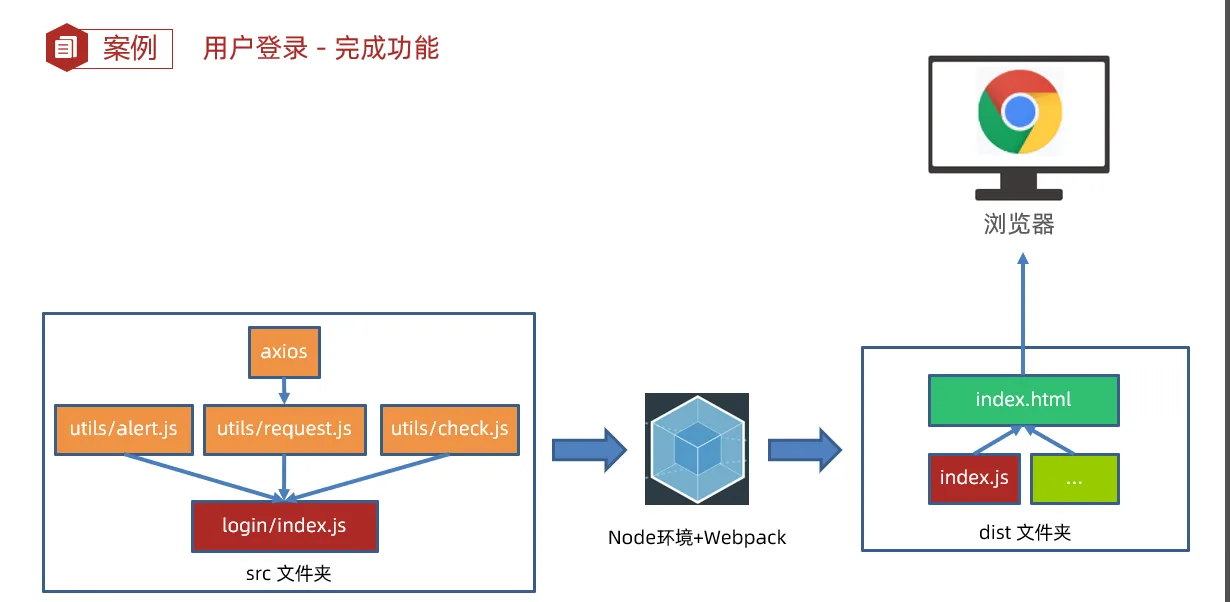
步骤:
使用 npm 下载 axios
bashnpm i axios引入到 src/login/index.js 中编写业务实现
js/** * 目标10:完成登录功能 * 10.1 使用 npm 下载 axios(体验 npm 作用在前端项目中) * 10.2 准备并修改 utils 工具包源代码导出实现函数 * 10.3 导入并编写逻辑代码,打包后运行观察效果 */ // 10.3 导入并编写逻辑代码,打包后运行观察效果 import myAxios from "../utils/request.js"; import { myAlert } from "../utils/alert.js"; document.querySelector(".btn").addEventListener("click", () => { const phone = document.querySelector(".login-form [name=mobile]").value; const code = document.querySelector(".login-form [name=code]").value; if (!checkPhone(phone)) { myAlert(false, "手机号长度必须是11位"); console.log("手机号长度必须是11位"); return; } if (!checkCode(code)) { myAlert(false, "验证码长度必须是6位"); console.log("验证码长度必须是6位"); return; } myAxios({ url: "/v1_0/authorizations", method: "POST", data: { mobile: phone, code: code, }, }) .then((res) => { myAlert(true, "登录成功"); localStorage.setItem("token", res.data.token); location.href = "../content/index.html"; }) .catch((error) => { myAlert(false, error.response.data.message); }); });打包后运行观察效果
小结
npm 下载的包如何作用在前端项目上?
答案
- 被 Webpack 打包处理后,再引入到 html 文件中运行
10.Webpack 搭建开发环境
目标
体验 webpack-dev-server 开发服务器,快速开发应用程序
讲解
每次改动代码,都要重新打包,很麻烦,所以这里给项目集成 webpack-dev-server 开发服务器
作用:启动 Web 服务,打包输出源码在内存,并会自动检测代码变化热更新到网页
步骤;
下载 webpack-dev-server 软件包到当前项目
bashnpm i webpack-dev-server --save-dev配置自定义命令,并设置打包的模式为开发模式
js// ... module.exports = { // ... mode: "development", };json"scripts": { // ... "dev": "webpack serve --mode=development" },使用 npm run dev 来启动开发服务器,访问提示的域名+端口号,在浏览器访问打包后的项目网页,修改代码后试试热更新效果
在 js / css 文件中修改代码保存后,会实时反馈到浏览器
小结
webpack-dev-server 的作用?
答案
- 启动 Webpack 开发服务器,会启动一个 Web 服务,实时检测代码变化重新打包,并快速反应最新效果到浏览器页面上
11.Webpack 打包模式
目标
了解不同打包模式对代码和环境的影响
讲解
打包模式:告知 Webpack 使用相应模式的内置优化
分类:
模式名称 模式名字 特点 场景 开发模式 development 调试代码,实时加载,模块热替换等 本地开发 生产模式 production 压缩代码,资源优化,更轻量等 打包上线 如何设置影响 Webpack呢?
方式1:在 webpack.config.js 配置文件设置 mode 选项
js// ... module.exports = { // ... mode: "production", };方式2:在 package.json 命令行设置 mode 参数
json"scripts": { "build": "webpack --mode=production", "dev": "webpack serve --mode=development" },
注意:命令行设置的优先级高于配置文件中的,推荐用命令行设置
体验:在 build 命令后 修改 mode 的值,打包输出观察打包后的 js 文件内容
小结
两种模式的区别?
答案
- 开发模式注重代码热替换更快,让开发调试代码更便捷,生产模式注重项目体积更小,更轻量,适配不同的浏览器环境
12.Webpack 打包模式的应用
目标
了解 Webpack 打包模式的应用
讲解
需求:在开发模式下用 style-loader 内嵌更快,在生产模式下提取 css 代码
方案1:webpack.config.js 配置导出函数,但是局限性大(只接受 2 种模式)
方案2:借助 cross-env (跨平台通用)包命令,设置参数区分环境
主要使用方案 2 尝试,其他方案可以结合点击跳转的官方文档查看尝试
步骤:
1.下载 cross-env 软件包到当前项目
jsnpm i cross-env --save-dev2.配置自定义命令,传入参数名和值(会绑定到 process.env 对象下)

3.在 webpack.config.js 区分不同环境使用不同配置
jsmodule: { rules: [ { test: /\.css$/i, // use: ['style-loader', "css-loader"], use: [process.env.NODE_ENV === 'development' ? 'style-loader' : MiniCssExtractPlugin.loader, "css-loader"] }, { test: /\.less$/i, use: [ // compiles Less to CSS process.env.NODE_ENV === 'development' ? 'style-loader' : MiniCssExtractPlugin.loader, 'css-loader', 'less-loader', ], } ], },4.重新打包观察两种配置区别
小结
13.Webpack 前端注入环境变量
目标
前端项目中,开发模式下打印语句生效,生产模式下打印语句失效
讲解
需求:前端项目中,开发模式下打印语句生效,生产模式下打印语句失效
问题:cross-env 设置的只在 Node.js 环境生效,前端代码无法访问 process.env.NODE_ENV
解决:使用 Webpack 内置的 DefinePlugin 插件
作用:在编译时,将前端代码中匹配的变量名,替换为值或表达式
配置 webpack.config.js 中给前端注入环境变量
js// ... const webpack = require("webpack"); module.exports = { // ... plugins: [ // ... new webpack.DefinePlugin({ // key 是注入到打包后的前端 JS 代码中作为全局变量 // value 是变量对应的值(在 corss-env 注入在 node.js 中的环境变量字符串) "process.env.NODE_ENV": JSON.stringify(process.env.NODE_ENV), }), ], };
小结
14.Webpack 开发环境调错 source map
目标
在开发环境如何精准定位到报错源码位置
讲解
source map:可以准确追踪 error 和 warning 在原始代码的位置
问题:代码被压缩和混淆,无法正确定位源代码位置(行数和列数)
设置:webpack.config.js 配置 devtool 选项
js// ... module.exports = { // ... devtool: "inline-source-map", };inline-source-map 选项:把源码的位置信息一起打包在 JS 文件内
注意:source map 适用于开发环境,不要在生产环境使用(防止被轻易查看源码位置)
小结
为何打包后,在控制台无法准确定位到源码的位置信息?
答案
- 因为 Webpack 把代码压缩和混淆了
15.Webpack 设置解析别名路径
目标
设置 Webpack 如何设置路径别名,方便我们引入目标模块
讲解
解析别名:配置模块如何解析,创建 import 或 require 的别名,来确保模块引入变得更简单
例如:
原来路径如下:
jsimport { checkPhone, checkCode } from "../src/utils/check.js";配置解析别名:在 webpack.config.js 中设置
js// ... const config = { // ... resolve: { alias: { "@": path.resolve(__dirname, "src"), }, }, };这样我们以后,引入目标模块写的路径就更简单了
jsimport { checkPhone, checkCode } from "@/utils/check.js";
修改代码的路径后,重新打包观察效果是否正常!
小结
路径中的 '@' 符号代表什么意思?
答案
- 看在 webpack 配置中的别名路径是什么,就会在打包时替换成哪个路径使用
16.优化-CDN使用
目标
开发模式使用本地第三方库,生产模式下使用 CDN 加载引入
讲解
需求:开发模式使用本地第三方库,生产模式下使用 CDN 加载引入
作用:把静态资源文件/第三方库放在 CDN 网络中各个服务器中,供用户就近请求获取
好处:减轻自己服务器请求压力,就近请求物理延迟低,配套缓存策略
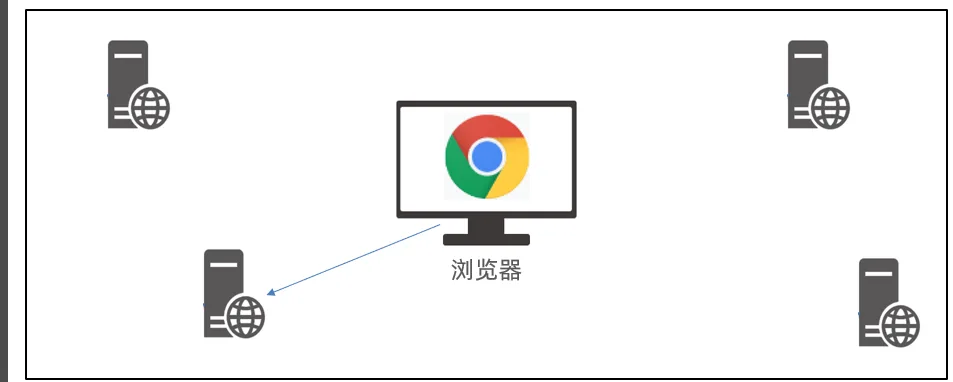
实现需求的思路图:
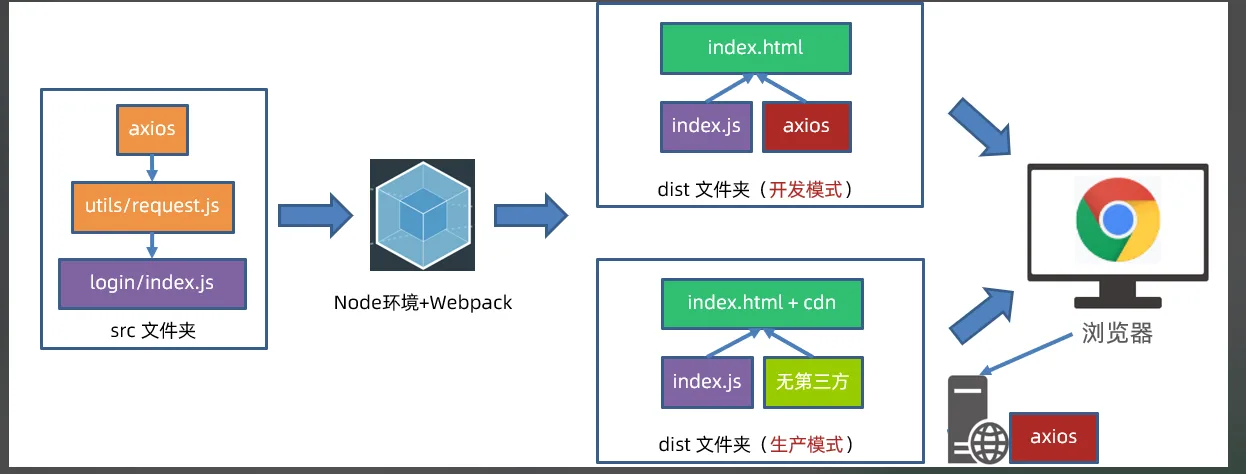
步骤:
1.在 html 中引入第三方库的 CDN地址并用模板语法判断
html<% if(htmlWebpackPlugin.options.useCdn){ %> <link href="https://cdn.bootcdn.net/ajax/libs/twitter-bootstrap/5.2.3/css/bootstrap.min.css" rel="stylesheet" /> <% } %>2.配置 webpack.config.js 中 externals 外部扩展选项(防止某些 import 的包被打包)
js// 生产环境下使用相关配置 if (process.env.NODE_ENV === "production") { // 外部扩展(让 webpack 防止 import 的包被打包进来) config.externals = { // key:import from 语句后面的字符串 // value:留在原地的全局变量(最好和 cdn 在全局暴露的变量一致) "bootstrap/dist/css/bootstrap.min.css": "bootstrap", axios: "axios", }; }js// ... const config = { // ... plugins: [ new HtmlWebpackPlugin({ // ... // 自定义属性,在 html 模板中 <%=htmlWebpackPlugin.options.useCdn%> 访问使用 useCdn: process.env.NODE_ENV === "production", }), ], };3.两种模式下打包观察效果
小结
17.Webpack 多页面打包
目标
让 Webpack 同时打包登录和内容列表页面
讲解
概念:单页面:单个 html 文件,切换 DOM 的方式实现不同业务逻辑展示,后续 Vue/React 会学到
多页面:多个 html 文件,切换页面实现不同业务逻辑展示
需求:把黑马头条-数据管理平台-内容页面一起引入打包使用
步骤:
准备源码(html,css,js)放入相应位置,并改用模块化语法导出
下载 form-serialize 包并导入到核心代码中使用
配置 webpack.config.js 多入口和多页面的设置
js// ... const config = { entry: { '模块名1': path.resolve(__dirname, 'src/入口1.js'), '模块名2': path.resolve(__dirname, 'src/入口2.js'), }, output: { path: path.resolve(__dirname, 'dist'), filename: './[name]/index.js' } plugins: [ new HtmlWebpackPlugin({ template: './public/页面2.html', // 模板文件 filename: './路径/index.html', // 输出文件 chunks: ['模块名2'] }) new HtmlWebpackPlugin({ template: './public/页面2.html', // 模板文件 filename: './路径/index.html', // 输出文件 chunks: ['模块名2'] }) ] }重新打包观察效果
小结
18.案例-发布文章页面打包
目标
案例-发布文章页面打包
讲解
需求:把发布文章页面一起打包
步骤:
1.准备发布文章页面源代码,改写成模块化的导出和导入方式
2.修改 webpack.config.js 的配置,增加一个入口和出口
3.打包观察效果
小结
19.优化-分割公共代码
目标
优化-分割功能代码
讲解
需求:把 2 个以上页面引用的公共代码提取
步骤:
1.配置 webpack.config.js 的 splitChunks 分割功能
js// ... const config = { // ... optimization: { // ... splitChunks: { chunks: 'all', // 所有模块动态非动态移入的都分割分析 cacheGroups: { // 分隔组 commons: { // 抽取公共模块 minSize: 0, // 抽取的chunk最小大小字节 minChunks: 2, // 最小引用数 reuseExistingChunk: true, // 当前 chunk 包含已从主 bundle 中拆分出的模块,则它将被重用 name(module, chunks, cacheGroupKey) { // 分离出模块文件名 const allChunksNames = chunks.map((item) => item.name).join('~') // 模块名1~模块名2 return `./js/${allChunksNames}` // 输出到 dist 目录下位置 } } } }2.打包观察效果